SADRŽAJ
Uvodne napomene
Podešavanje parametara za uspostavljanje veze sa serverom
UVODNE NAPOMENE
Poslovni softver Sors funkcioniše po sistemu server-klijent a da bi mogao da se koristi na više računara potrebno je da se obave dve operacije:
- Na računaru koji će služiti kao server je potrebno da se omogući da MS SQL Server može da uspostavi vezu sa klijentima. Ova podešavanja se obrađuju u posebnom članku i ovde na njih nećemo da obraćamo pažnju.
- Na računarima koji će služiti kao klijenti je potrebno da se izvrše podešavanja parametara za uspostavljanje veze sa serverom.
U ovom članku ćemo opisati postupak podešavanja parametara za povezivanje klijenta sa serverom, odnosno za povezivanje programa Sors koji je instaliran na klijent računaru sa bazom podataka koja se nalazi na serveru (više o odnosu server - klijent možete da saznate ovde). Važno je da napomenemo da se parametri za uspostavljanje veze sa serverom podešavaju samo u slučaju da se program Sors koristi na više računara. U suprotnom, ako se program Sors koristi samo na jednom računaru, nema potrebe za podešavanjem ovih parametara.
Podešavanje parametara za povezivanje sa serverom je jednostavna operacija koja ne zahteva napredno poznavanje računarskih tehnologija i vrši se samo jednom, najčešće prilikom instalacije programa.
PODEŠAVANJE PARAMETARA ZA USPOSTAVLJANJE VEZE SA SERVEROM
Postoje tri načina za podešavanje parametara za uspostavljanje veze sa serverom koji se koriste u različitim situacijama:
- Podešavanje parametara za uspostavljanje veze sa serverom prilikom instalacije programa Sors. U zavisnosti od verzije programa koju koristite, pošto izvršite aktivaciju programa, na ekranu može da se prikaže prozor u kome se od vas traži da podesite vezu sa bazom podataka. U tom slučaju potrebno je da kliknete na dugme Podesi vezu posle čega će se na ekranu prikazati prozor koji je ilustrovan na slici koja sledi.
- Podešavanje parametara za uspostavljanje veze sa serverom iz nezavisnog programa. Obzirom da program Sors ne može da se pokrene ako veza sa serverom nije uspostavljena, u sklopu instalacije programa Sors dolazi i nezavisan program koji služi za podešavanje parametara za uspostavljanje veze sa serverom. Da biste ga pokrenuli potrebno je da kliknete na dugme Start koje se nalazi na taskbaru i da zatim u start meniju kliknete na stavku All programs. Prikazuje se spisak svih programa koji su instalirani u vašem računaru a vi treba da pronađete stavku Sors i da kliknete na nju. Otvara se novi meni u kome je potrebno da izaberete stavku Baze. Pošto to uradite na ekranu se prikazuje prozor sa padajućim menijem u kome je potrebno da izaberete stavku NtlsSors i da kliknete na dugme Dalje (strelica koja pokazuje na desno). Odmah zatim na ekranu se prikazuje prozor koji je ilustrovan na slici koja sledi.
- Podešavanje parametara za uspostavljanje veze sa serverom iz programa Sors. Parametre za vezu sa serverom možete da promenite iz programa Sors tako što u komandnom meniju kliknete na stavku Podešavanja a zatim u meniju na opciju Server. Odmah zatim na ekranu se prikazuje prozor koji izgleda kao na slici ispod.
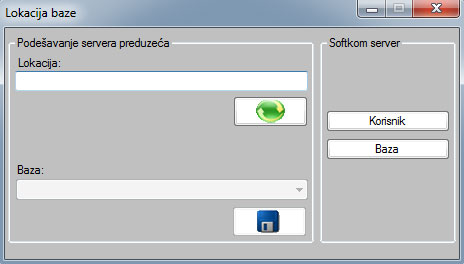
U polje Lokacija treba da upišete parametre za uspostavljanje veze sa serverom. Ovaj parametar se sastoji iz dva dela:
- IP adrese servera ili naziva servera u kome se nalazi baza podataka (više o ip adresi možete da saznate ovde). Način na koji možete da utvrdite IP adresu servera objasnili smo ovde
- teksta \sqlexpress
Primer parametra za povezivanje izgleda ovako: moj_racunar\sqlexpres gde tekst moj_racunar predstavlja naziv servera u kome se nalazi baza podataka; ili 192.168.1.1\sqlexpress gde brojevi 192.168.1.1 predstavljaju IP adresu servera u kome se nalazi baza podataka.
Pošto u polje Lokacija upišete parametar za povezivanje treba da kliknete mišem na dugme Refresh, koje se nalazi odmah ispod polja Lokacija, i program će pokušati da uspostavi vezu sa serverom. Ako se veza uspešno uspostavi u padajućem meniju Baza će se prikazati spisak baza podataka koje se nalaze na serveru sa kojim ste se povezali. Izaberite željenu bazu i kliknite na dugme Snimi.
U slučaju da se veza sa serverom nije uspostavila proverite da li je server uključen i da li je vidljiv na mreži ili pozovite našu tehničku podršku.
Datum poslednje izmene članka: 30.11.2016